はじめに
こんにちは。アルティウスリンクのイシカワです。
現在は顧客先の情報システム部にて、主に要求定義工程を担当しています。
お客様や業務部門の方々とのコミュニケーションを通じて、課題やニーズを洗い出し
それを具体的なシステム要件に落とし込むお仕事です。
また、休日には地域のクラブチームの運営にも携わらせていただいています。
運営の仕事のひとつにチームメンバーへの連絡がありますが、少しでも業務負担を減らせないかと
考えてLINEの"Messaging API"を使ったbotを作成しましたのでご紹介します。
作成したもの
・Googleカレンダーに登録されている予定をLINEに通知するbot
前提条件
・チームのコミュニケーションツールはLINE
・監督やスタッフが活動予定を共有用のGoogleカレンダーに登録
・スタッフがメンバーに予定を周知する
使用技術
・LINE Messaging API
・Google Apps Script(GAS)
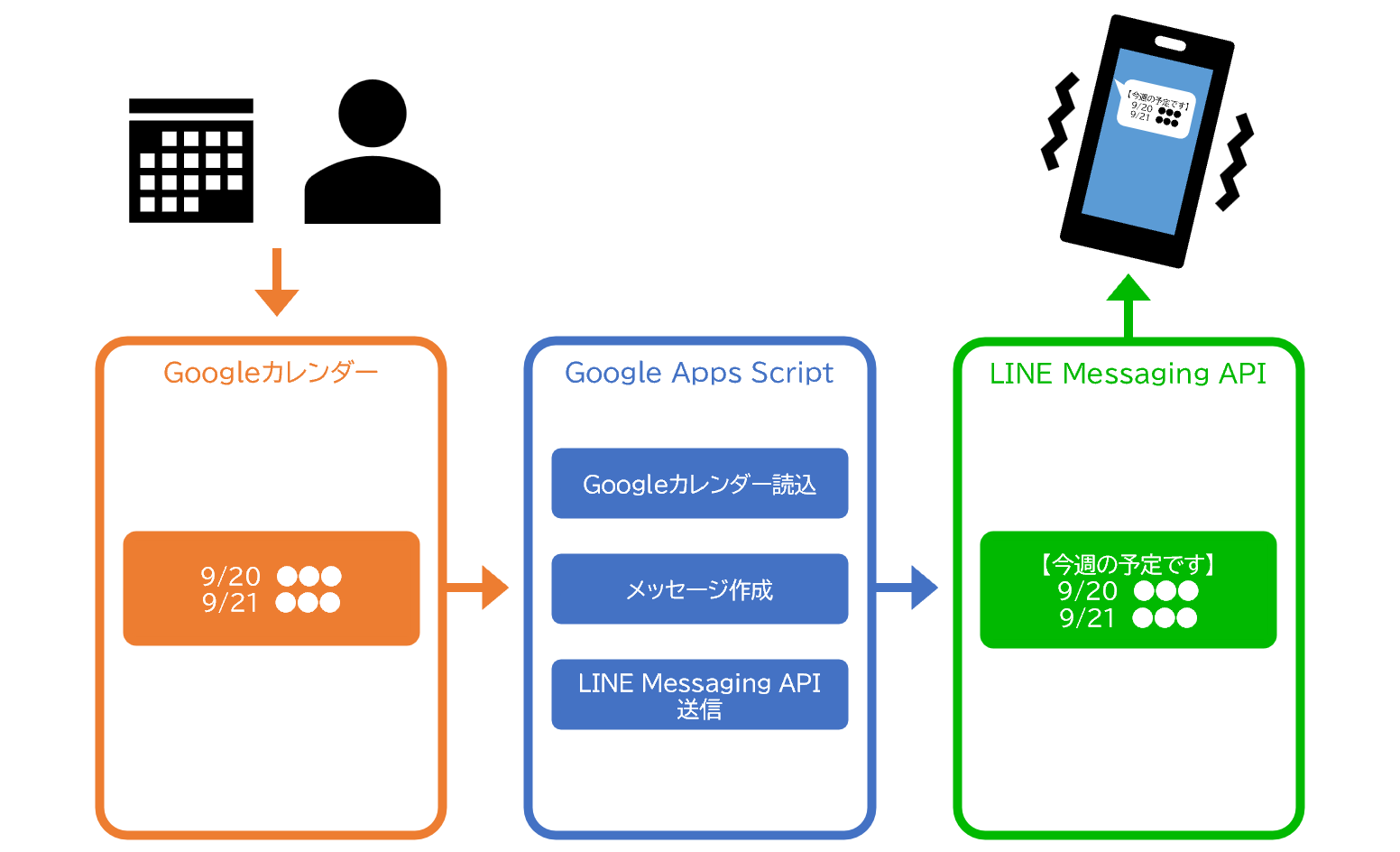
全体の概要はこのような感じです。
作成手順
1.LINE公式アカウントの作成
LINE Messaging APIを利用するには、LINE公式アカウントが必要なので、作成します。
(公式アカウントと聞くと、企業や店舗が利用するものだと思っていましたが
LINEのIDがあれば個人でも簡単に作成できます)
2.LINE Messaging APIの設定
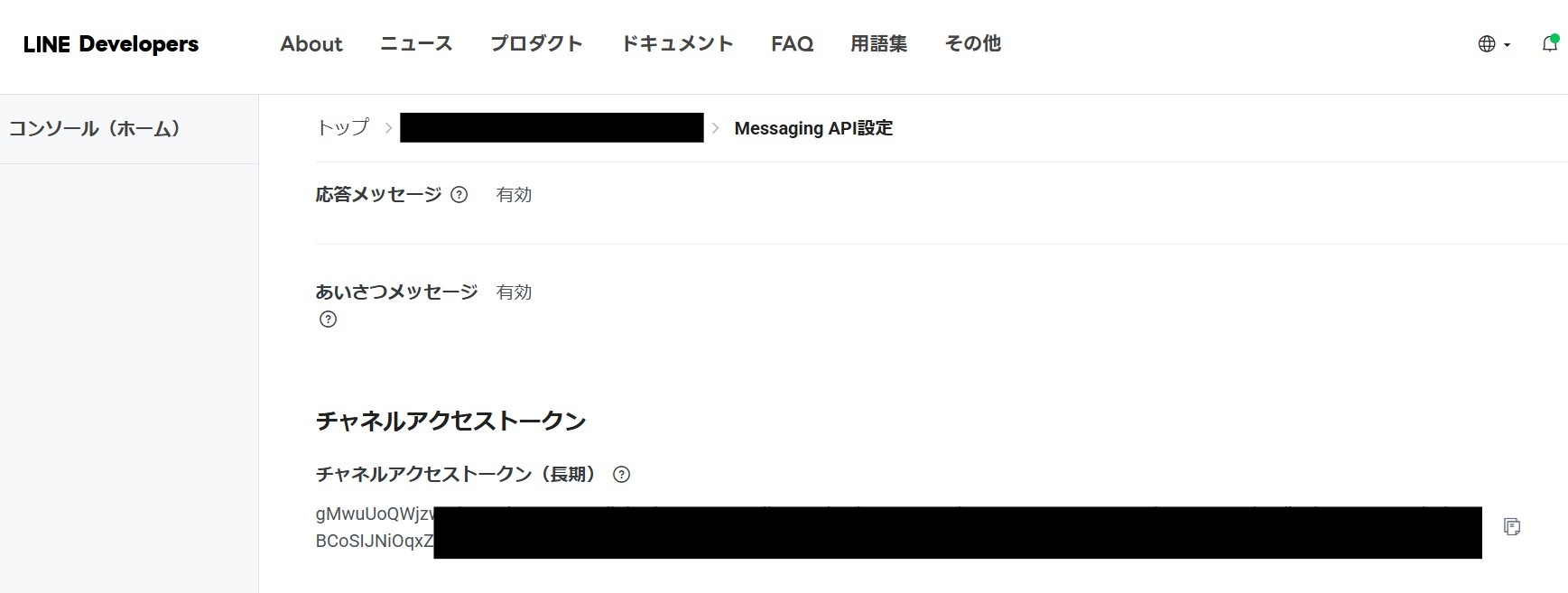
「Messaging API設定」画面からチャネルアクセストークンを取得します。
GASとLINEサーバー間のやり取りに使用します。
「チャネル基本設定」画面からユーザーIDを取得します。
メッセージの通知先として使用します。
3.GoogleカレンダーIDの確認
GASからGoogleカレンダーの内容を取得するため、カレンダーIDが必要です。
カレンダーIDはGoogleカレンダーの設定画面から確認できます。
4.GASの実装
以下のスクリプトを作成します。
・Googleカレンダーから予定を読込む(GoogleカレンダーIDを設定)
・通知メッセージの作成
・LINEに通知(チャネルアクセストークンと通知先のユーザーIDを設定)
GASのコードはWEB上で公開されている方々がいるので参考にさせていただきながら、作成しています。
カスタマイズしたい部分はChatGPTやGeminiに頼むことで修正可能です。
コーディングの知識がなくてもおそらく問題なく対応できるでしょう。
5.トリガーの設定
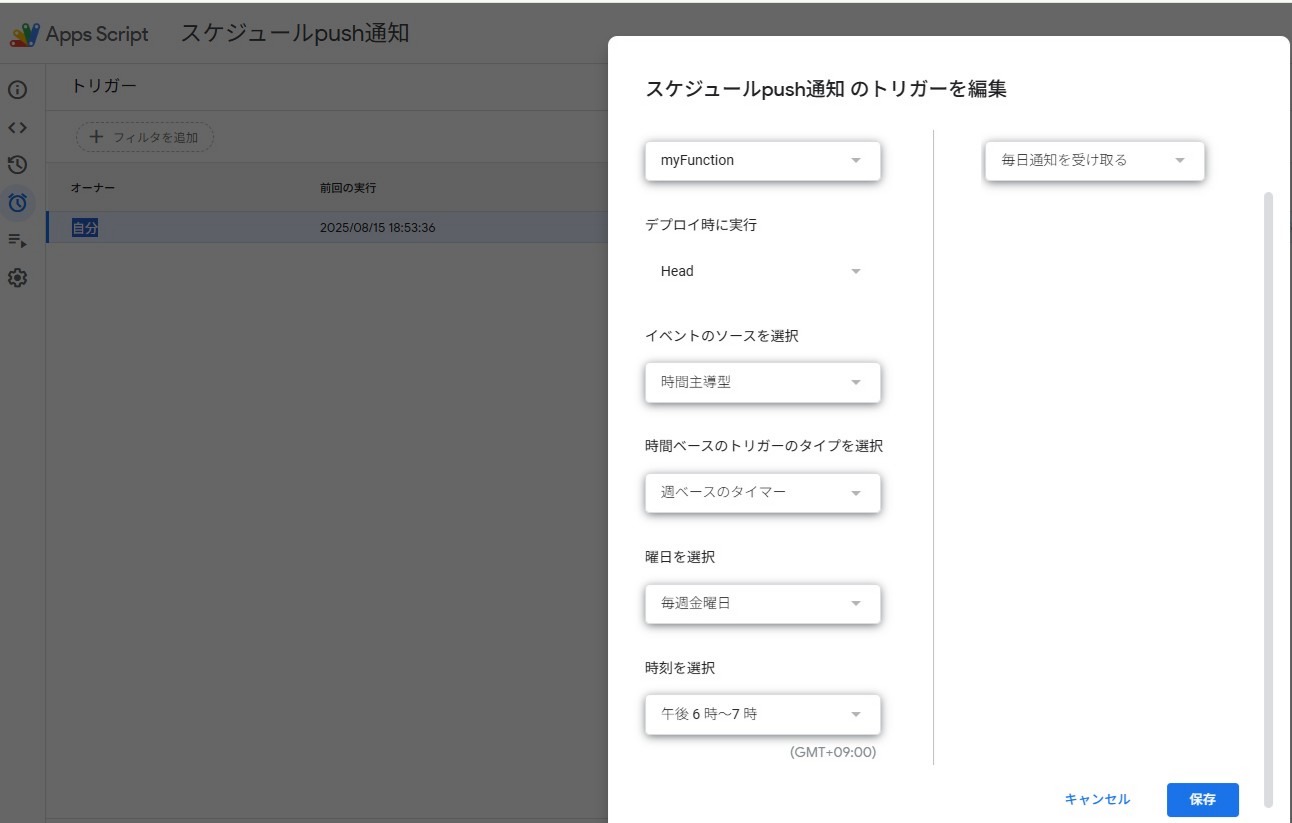
予定を定期的に通知してもらうため、実行のトリガーを設定します。
画像の例では、毎週金曜日の午後6時~午後7時の時間帯に実行され、通知が届きます。
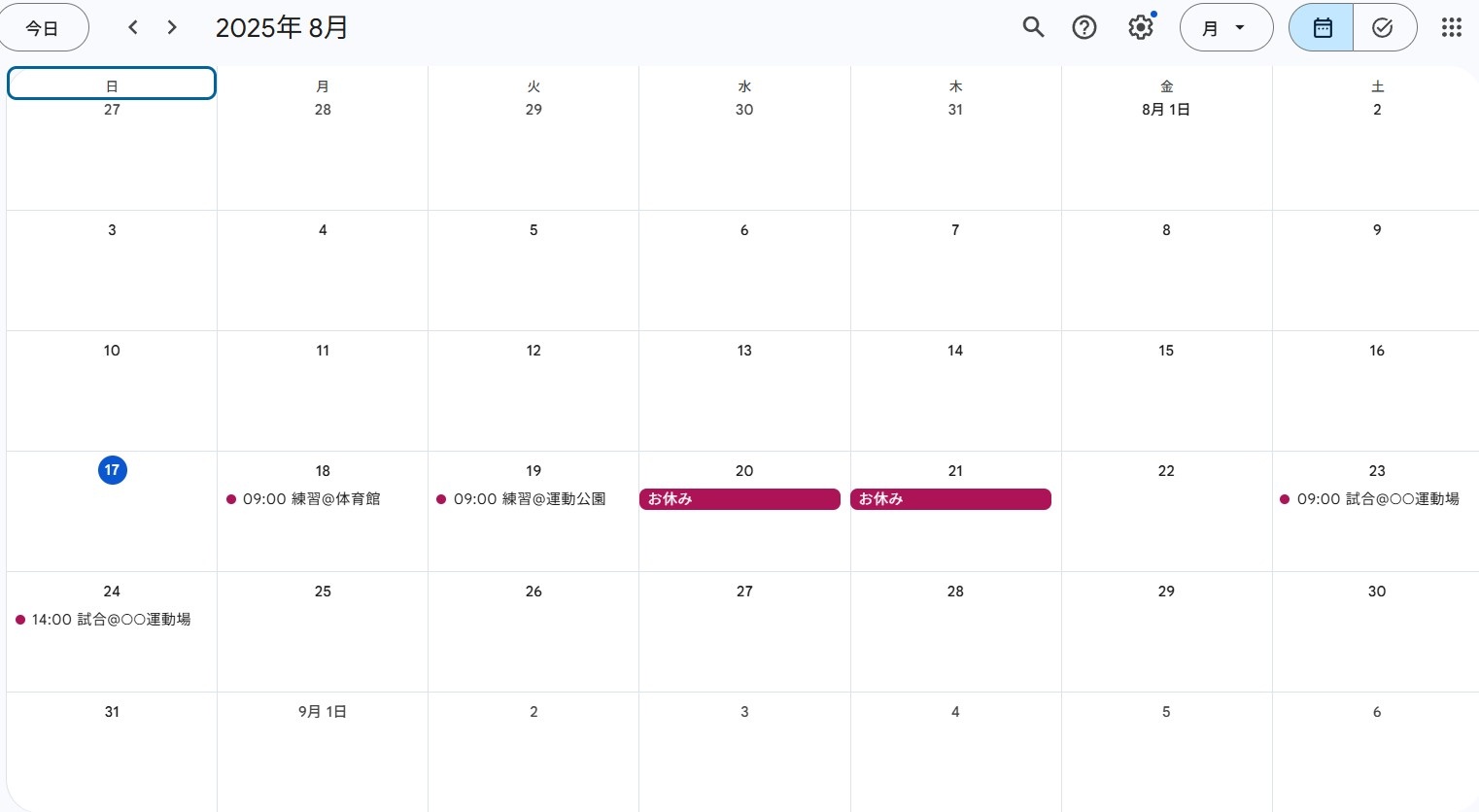
Googleカレンダーはこのように設定してみました。
通知のイメージです。
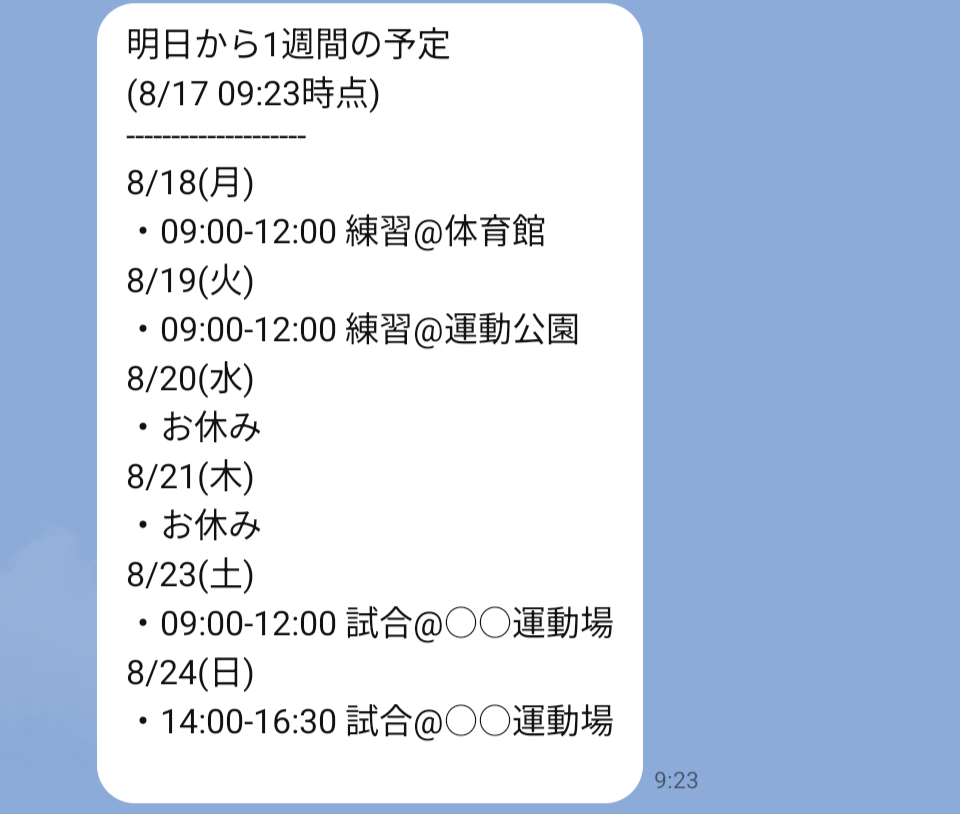
複数のカレンダーを登録することもでき、通知先のユーザーIDを変更することで、
特定のLINEチャットグループ宛にも送信可能です。
子どもの習いごと等の家族の予定を毎朝通知する設定にしても、面白そうです。
今回の例では時間起動のPush APIを利用していますが、Reply APIを使えば
「今日の予定を教えて」のようなメッセージに対して応答する形で通知することも可能です。
最後に
この仕組みにより、運営側は、チームメンバーに予定を送信する手間が軽減されました。
そもそも、毎週スケジュールを送らなくても、メンバーに共有カレンダーを確認してもらえば
十分だと思いますが、カレンダーアプリを開いて予定を確認することが意外と手間だと感じています。
LINEで実装することで、幅広いユーザーに利用されている、日常的に使うアプリに通知を送れる点が
ポイントだと考えています。興味のある方は、ぜひお試しください。